
Elke keer dat u een sms-bericht, zoekopdracht, medisch symptoom of inloggegevens op uw smartphone typt, observeert en registreert uw virtuele toetsenbord stilletjes uw patronen. Als u zich zorgen maakt over gegevensprivacy of merkt dat uw toetsenbord gênante typefouten, verouderde e-mailadressen of namen van ex-partners suggereert, is het wissen van uw toetsenbordcache en autocorrectiewoordenboek op iPhone en Android een essentiële onderhoudsroutine.
Of je nu vertrouwt op het standaard iOS-toetsenbord van Apple, Google's Gboard, Microsoft SwiftKey of Grammarly, alle moderne smartphonetoetsenborden maken gebruik van lokale natuurlijke taalverwerking (NLP) en machine learning-modellen om je volgende woord te voorspellen. Om dit te bereiken bouwt de software een permanent gepersonaliseerd woordenboek en een lokale cache die getypte zinnen, klembordgeschiedenisfragmenten, GIF-zoekopdrachten en aangepast jargon registreert. Naast privacyproblemen veroorzaken beschadigde toetsenbordwoordenboeken vaak vervelende typvertragingen en systeembrede toetsenbordstotteren.
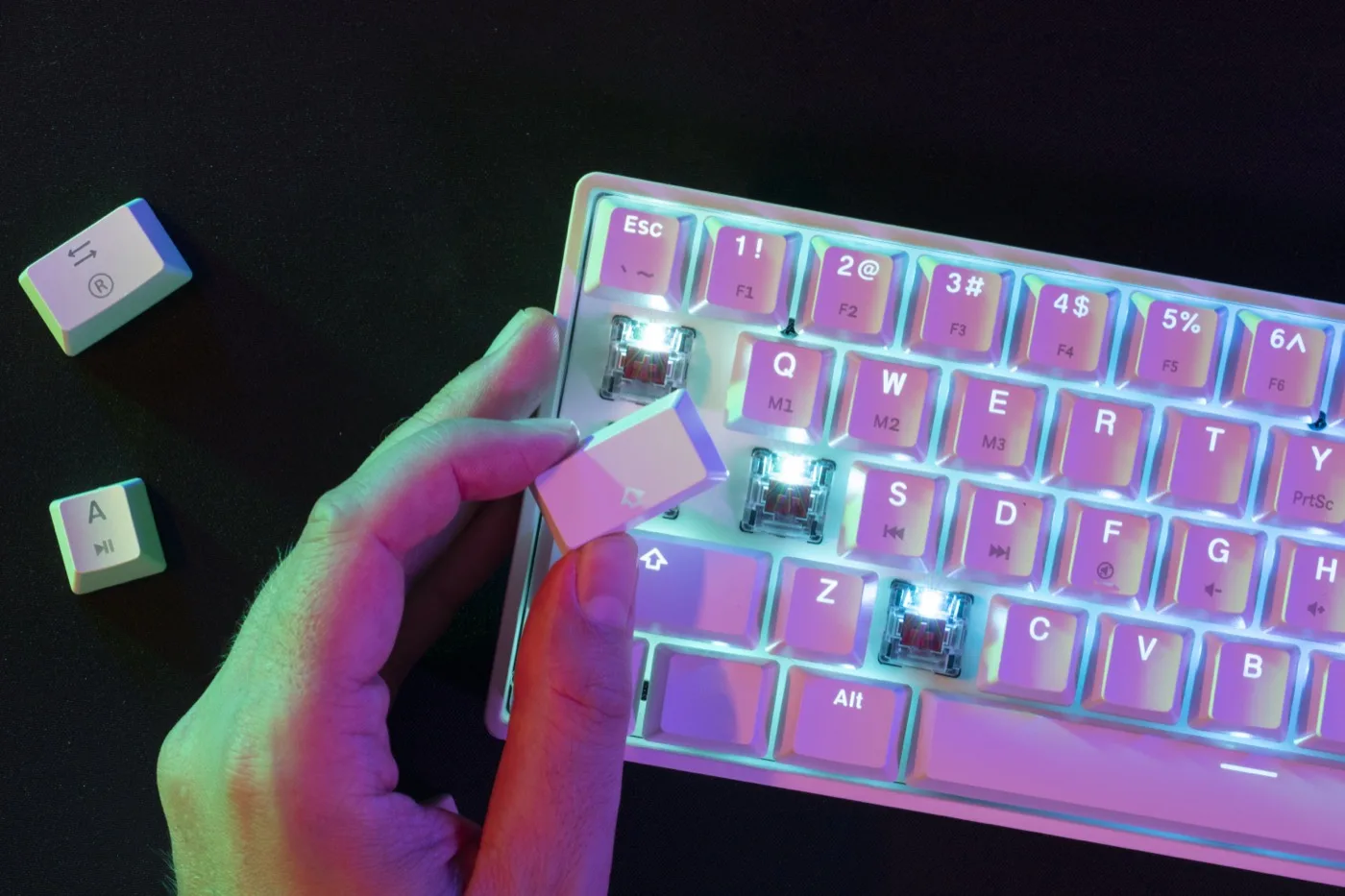
Wat onthoudt uw mobiele toetsenbord eigenlijk?
Voordat u uw toetsenbord opnieuw instelt, onderzoekt u de soorten gevoelige gegevens die door de populairste toetsenbordengines worden geregistreerd:
| Toetsenbordapp | Gegevenstypen lokaal opgeslagen | Cloudsynchronisatiegedrag | Typische cachegrootte | Impact van resetten |
|---|---|---|---|---|
| Apple iOS-toetsenbord | Aangeleerde woorden, typfoutoverschrijvingen, veel voorkomende namen, bijnamen voor contact | Gesynchroniseerd via iCloud-sleutelhanger op Apple-apparaten | 50 MB - 150 MB | Zet het toetsenbord terug naar de fabrieksspellingsuggesties |
| Google Gboard | Zoekgeschiedenis, modellen voor stemtypen, GIF/sticker-cache, geleerd jargon | Optioneel gesynchroniseerd met Google-accountprofiel | 200 MB - 600 MB | Verwijdert zoekgeschiedenis en personalisatiemodellen |
| Microsoft SwiftKey | Heatmap-typgewoonten, voorspellende n-gram-taalmodellen, klembordpinnen | Gesynchroniseerd via Microsoft-account | 150 MB - 400 MB | Wist de taalvoorspellingscache; reset heatmaps |
| Grammaticatoetsenbord | Toonsuggesties, grammaticacorrectielogboeken, analyse van documentfragmenten | Cloud-verwerkt met lokale cache | 100 MB - 300 MB | Wist lokale sessielogboeken |
Toetsenbordwoordenboek en autocorrectie opnieuw instellen op iPhone (iOS)
Apple bevat een speciaal mechanisme voor het terugzetten van de fabrieksinstellingen voor het eigen toetsenbordwoordenboek. Hierdoor wordt de onberispelijke nauwkeurigheid van de autocorrectie hersteld, zonder dat dit invloed heeft op uw persoonlijke foto's, apps of apparaatinstellingen:
- Open Instellingen op je iPhone.
- Tik op Algemeen > scroll helemaal naar beneden en tik op iPhone overbrengen of resetten.
- Tik op Resetten onder aan het scherm.
- Selecteer in het pop-upmenu Toetsenbordwoordenboek opnieuw instellen.
- Voer de toegangscode van uw apparaat in wanneer daarom wordt gevraagd en tik vervolgens op Woordenboek opnieuw instellen.
- Je iPhone verwijdert onmiddellijk alle geleerde aangepaste woorden en typefouten, waardoor de oorspronkelijke fabrieksspellingsdatabase van Apple wordt hersteld.
Gboard-cache en geleerde woorden wissen (iOS en Android)
Als u Gboard van Google op uw apparaat gebruikt, worden bij het wissen van de cache de opgeslagen zoekgeschiedenis, spraakdictatiemodellen en GIF-caches verwijderd:
Op iPhone (iOS):
- Open het zelfstandige Gboard app-pictogram op uw startscherm.
- Tik op Toetsenbordinstellingen > tik op Mijn woordenboek wissen.
- Tik op Zoekinstellingen en tik op Gboard-zoekgeschiedenis wissen om in de cache opgeslagen GIF- en stickerzoekopdrachten te verwijderen.
Op Android:
- Open Instellingen > Apps > Gboard > Opslag en cache.
- Tik op Cache wissen om tijdelijke afbeeldings- en stickeritems onmiddellijk te dumpen.
- Om geleerde woorden te wissen: open Gboard-instellingen >Geavanceerd > Verwijder geleerde woorden en gegevens en bevestig vervolgens.
Hoe u de Microsoft SwiftKey-cache wist
SwiftKey beschikt over diepgaande voorspellingsmodellen die met een paar tikken kunnen worden opgeschoond:
- Open de SwiftKey app op uw smartphone.
- Tik op Account (of Gegevensinstellingen).
- Tik op Gepersonaliseerde gegevens wissen (of Mijn gegevens verwijderen) en bevestig.
- Hiermee wordt het lokale voorspellingsmodel van SwiftKey gewist, waardoor het algoritme uw typegewoonten vanaf een nieuwe lei opnieuw kan leren.
Beveiligingstip voor 'volledige toegang' van toetsenbord van derden
Bij het installeren van toetsenborden van derden, zoals Gboard of SwiftKey op iOS, vraagt Apple of je 'Volledige toegang toestaan' wilt verlenen. Door volledige toegang te verlenen, kan de toetsenbordontwikkelaar uw toetsaanslagen naar hun cloudservers sturen. Als privacy voorop staat, trek dan de volledige toegang in via Instellingen > Algemeen > Toetsenbord > Toetsenborden > [Toetsenbordnaam] > schakel 'Volledige toegang toestaan' uit.
Drie regels voor een betere toetsenbordhygiëne
- Tekstvervangingen controleren: Ga naar Instellingen > Algemeen > Toetsenbord > Tekstvervanging om verouderde sneltoetsen of dubbele tekstuitbreidingen te verwijderen.
- Wis het Klembord regelmatig: Laat nooit creditcardnummers of gevoelige wachtwoorden achter in klembordmanagers op mobiele toetsenborden.
- Jaarlijks opnieuw instellen: Door eenmaal per jaar een reset van het toetsenbordwoordenboek uit te voeren, blijft de autocorrectie scherp en wordt voorkomen dat typen vastloopt.
Bescherm de privacy en opslag van uw apparaat
Het opnieuw instellen van uw toetsenbordwoordenboek elimineert vervelende autocorrectieproblemen en beschermt uw persoonlijke typgeschiedenis. Maar om de algehele gezondheid van de smartphone te behouden, is regelmatige aandacht nodig voor de rommel van de camerarollen, dubbele mediabestanden en verborgen systeemlogboeken. Voor meer opruimstrategieën leest u onze gids over hoe u veilig smartphone-opslag vrijmaakt.
Om ervoor te zorgen dat uw apparaat snel, soepel en overzichtelijk blijft werken, installeert u Clearly Smart Storage Cleaner. De slimme diagnostische tools sporen overtollige mediabestanden op, identificeren zware dubbele foto's en zorgen ervoor dat u binnen enkele seconden opslagruimte kunt vrijmaken en het telefoongeheugen kunt opschonen.
