
스마트폰에 문자 메시지, 검색어, 의학적 증상 또는 로그인 정보를 입력할 때마다 가상 키보드가 조용히 패턴을 관찰하고 기록합니다. 데이터 개인 정보 보호가 우려되거나 키보드에서 난처한 오타, 쓸모 없는 이메일 주소 또는 전 파트너의 이름을 암시하기 시작한 경우 iPhone 및 Android에서 키보드 캐시 및 자동 수정 사전을 삭제하는 것이 중요한 유지 관리 루틴입니다.
Apple의 기본 iOS 키보드, Google의 Gboard, Microsoft SwiftKey 또는 Grammarly 중 어느 것을 사용하든 모든 최신 스마트폰 키보드는 로컬 자연어 처리(NLP) 및 기계 학습 모델을 활용하여 다음 단어를 예측합니다. 이를 달성하기 위해 소프트웨어는 입력된 문구, 클립보드 기록 조각, GIF 검색 및 사용자 정의 속어를 기록하는 영구 개인 사전 및 로컬 캐시를 구축합니다. 개인 정보 보호 문제 외에도 손상된 키보드 사전은 종종 짜증나는 입력 지연과 시스템 전체 키보드 끊김 현상을 유발합니다.
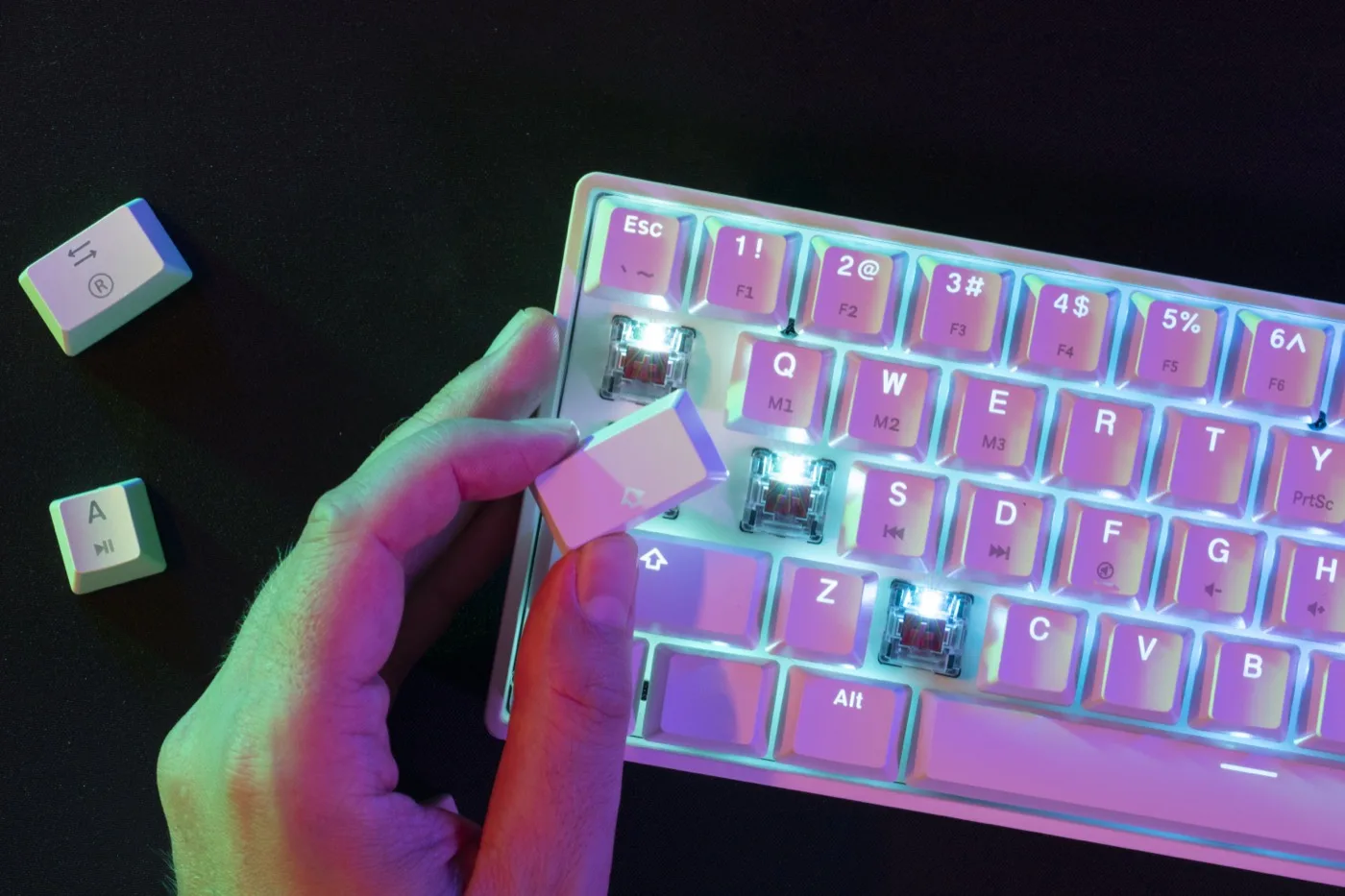
모바일 키보드는 실제로 무엇을 기억하나요?
키보드를 재설정하기 전에 가장 널리 사용되는 키보드 엔진에 기록된 민감한 데이터 유형을 검토하세요.
| 키보드 앱 | 로컬에 저장된 데이터 유형 | 클라우드 동기화 동작 | 일반적인 캐시 크기 | 재설정의 영향 |
|---|---|---|---|---|
| Apple iOS 키보드 | 학습한 단어, 오타 무시, 자주 사용하는 이름, 연락처 닉네임 | Apple 기기 전반에서 iCloud 키체인을 통해 동기화 | 50MB - 150MB | 키보드를 공장 출하 시 맞춤법 제안으로 재설정 |
| Google Gboard | 검색 기록, 음성 입력 모델, GIF/스티커 캐시, 학습된 속어 | 선택적으로 Google 계정 프로필에 동기화 | 200MB - 600MB | 검색 기록 및 개인화 모델 제거 |
| 마이크로소프트 스위프트키 | 히트맵 입력 습관, 예측 N-그램 언어 모델, 클립보드 핀 | Microsoft 계정을 통해 동기화 | 150MB - 400MB | 언어 예측 캐시를 지웁니다. 히트맵 재설정 |
| 문법 키보드 | 어조 제안, 문법 교정 로그, 문서 스니펫 분석 | 로컬 캐시로 클라우드 처리 | 100MB - 300MB | 로컬 세션 로그 삭제 |
iPhone(iOS)에서 키보드 사전 및 자동 수정을 재설정하는 방법
Apple에는 기본 키보드 사전에 대한 전용 공장 초기화 메커니즘이 포함되어 있습니다. 이렇게 하면 개인 사진, 앱 또는 기기 설정에 영향을 주지 않고 원래의 자동 수정 정확도가 복원됩니다.
- iPhone에서 설정을 엽니다.
- 일반을 탭하고 맨 아래로 스크롤한 다음 iPhone 전송 또는 재설정을 탭하세요.
- 화면 하단의 재설정을 탭하세요.
- 팝업 메뉴에서 키보드 사전 재설정을 선택하세요.
- 메시지가 표시되면 기기 비밀번호를 입력한 다음 사전 재설정을 탭하세요.
- iPhone은 학습된 모든 맞춤 단어와 오타를 즉시 삭제하여 Apple의 원래 공장 맞춤법 데이터베이스를 복원합니다.
Gboard 캐시 및 학습한 단어를 삭제하는 방법(iOS 및 Android)
기기에서 Google Gboard를 사용하는 경우 캐시를 지우면 저장된 검색 기록, 음성 받아쓰기 모델 및 GIF 캐시가 제거됩니다.
iPhone(iOS):
- 홈 화면에서 독립형 Gboard 앱 아이콘을 엽니다.
- 키보드 설정을 탭하고 >내 사전 지우기를 탭합니다.
- 검색 설정을 탭하고 Gboard 검색 기록 지우기를 탭하여 캐시된 GIF 및 스티커 검색을 삭제합니다.
Android의 경우:
- 설정 > 앱 > Gboard > 저장소 및 캐시를 엽니다.
- 임시 이미지와 스티커 자산을 즉시 덤프하려면 캐시 지우기를 탭하세요.
- 학습된 단어를 삭제하려면: Gboard 설정 >고급 > 학습된 단어 및 데이터 삭제를 열고 확인하세요.
Microsoft SwiftKey 캐시를 지우는 방법
SwiftKey는 몇 번의 탭만으로 제거할 수 있는 심층 예측 모델을 제공합니다.
- 스마트폰에서 SwiftKey 앱을 엽니다.
- 계정(또는 데이터 설정)을 탭하세요.
- 개인 데이터 지우기(또는 내 데이터 제거)를 탭하고 확인하세요.
- 이렇게 하면 SwiftKey의 로컬 예측 모델이 지워지고 알고리즘이 새로운 슬레이트에서 타이핑 습관을 다시 학습할 수 있습니다.
타사 키보드 '전체 액세스' 보안 팁
iOS에 Gboard 또는 SwiftKey와 같은 타사 키보드를 설치할 때 Apple은 '전체 액세스 허용'을 허용할지 묻습니다. 전체 액세스 권한을 부여하면 키보드 개발자가 사용자의 키 입력을 클라우드 서버로 보낼 수 있습니다. 개인 정보 보호가 가장 중요하다면 설정 > 일반 > 키보드 > 키보드 > [키보드 이름]에서 전체 액세스 권한을 취소하고 '전체 액세스 허용'을 끄세요.
더 나은 키보드 위생을 위한 세 가지 규칙
- 텍스트 교체 감사:설정 > 일반 > 키보드 > 텍스트 교체로 이동하여 더 이상 사용되지 않는 단축키나 중복된 텍스트 확장을 삭제하세요.
- 정기적으로 클립보드 지우기: 모바일 키보드의 클립보드 관리자에 신용카드 번호나 민감한 비밀번호를 남겨두지 마세요.
- 매년 재설정: 1년에 한 번 키보드 사전 재설정을 수행하면 자동 수정이 선명하게 유지되고 입력이 중단되는 것을 방지할 수 있습니다.
기기의 개인 정보 및 저장 공간을 보호하세요
키보드 사전을 재설정하면 잔소리가 심한 자동 수정 결함이 제거되고 개인 타이핑 기록이 보호됩니다. 그러나 전반적인 스마트폰 상태를 유지하려면 카메라 롤, 중복된 미디어 파일, 숨겨진 시스템 로그에 정기적으로 주의를 기울여야 합니다. 더 많은 정리 전략을 알아보려면 스마트폰 저장 공간을 안전하게 확보하는 방법에 대한 가이드를 읽어보세요.
기기를 빠르고 간편하며 깔끔하게 실행하려면 Clearly Smart Storage Cleaner를 설치하세요. 스마트 진단 도구는 중복된 미디어 파일을 찾아내고, 대량의 중복된 사진을 식별하며, 몇 초 만에 저장 공간을 확보하고 휴대전화 메모리를 정리할 수 있습니다.
