
Ogni volta che digiti un messaggio di testo, una query di ricerca, un sintomo medico o una credenziale di accesso sul tuo smartphone, la tastiera virtuale osserva e registra silenziosamente i tuoi schemi. Se sei preoccupato per la privacy dei dati o noti che la tua tastiera ha iniziato a suggerire errori di battitura imbarazzanti, indirizzi email obsoleti o nomi di ex partner, svuotare la cache della tastiera e correggere automaticamente il dizionario su iPhone e Android è una routine di manutenzione fondamentale.
Che tu faccia affidamento sulla tastiera iOS predefinita di Apple, su Gboard di Google, Microsoft SwiftKey o Grammarly, tutte le moderne tastiere per smartphone utilizzano l'elaborazione del linguaggio naturale (NLP) locale e modelli di apprendimento automatico per prevedere la parola successiva. Per raggiungere questo obiettivo, il software crea un dizionario personalizzato persistente e una cache locale che registra frasi digitate, frammenti di cronologia degli appunti, ricerche GIF e slang personalizzato. Oltre ai problemi di privacy, i dizionari della tastiera danneggiati spesso causano fastidiosi ritardi di digitazione e balbettii della tastiera a livello di sistema.
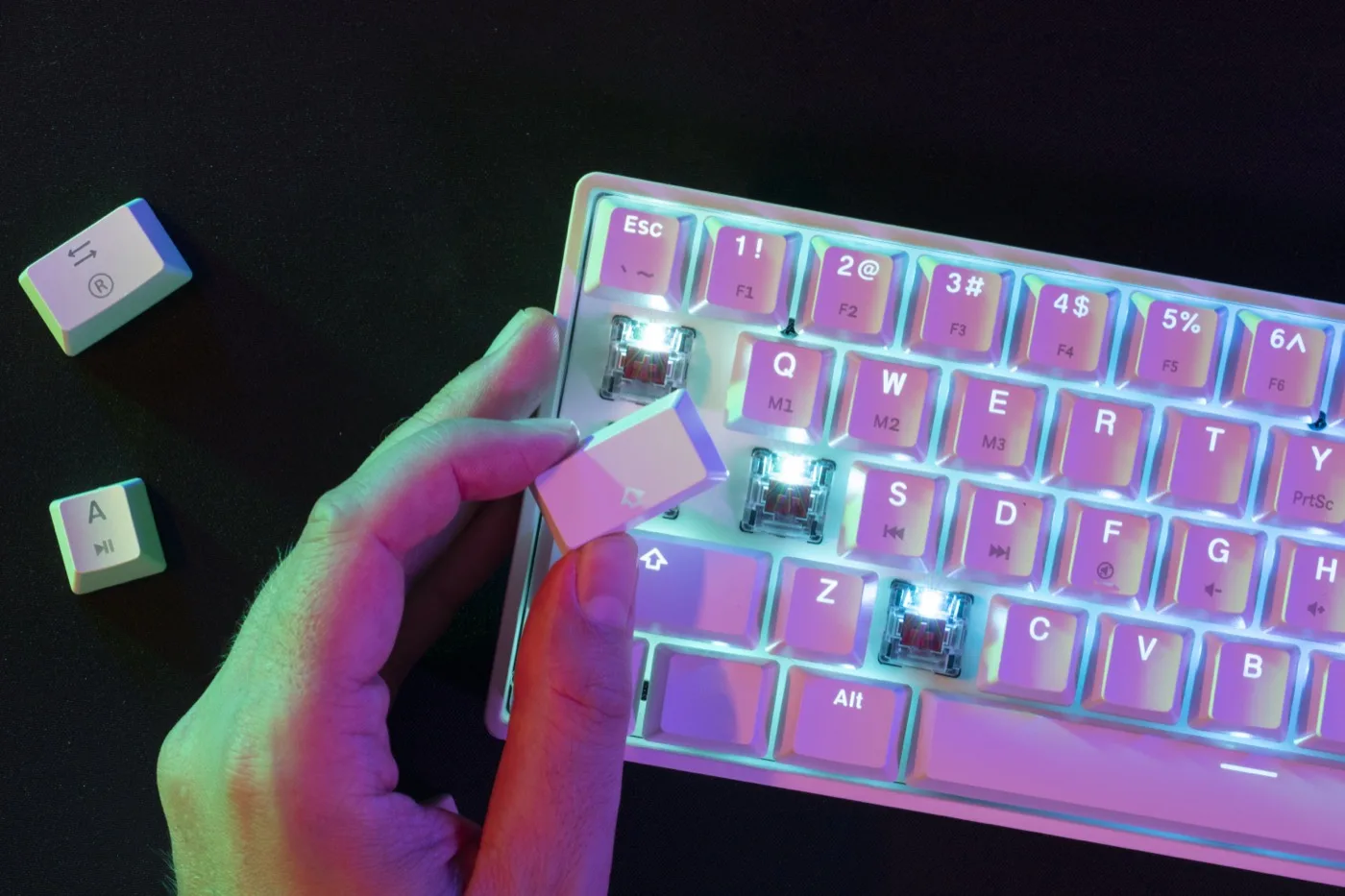
Cosa ricorda effettivamente la tua tastiera mobile?
Prima di reimpostare la tastiera, esamina i tipi di dati sensibili registrati sui motori di tastiera più popolari:
| App tastiera | Tipi di dati archiviati localmente | Comportamento della sincronizzazione nel cloud | Dimensione tipica della cache | Impatto del ripristino |
|---|---|---|---|---|
| Tastiera Apple iOS | Parole apprese, errori di battitura, nomi frequenti, soprannomi di contatto | Sincronizzato tramite portachiavi iCloud su dispositivi Apple | 50 MB - 150 MB | Ripristina la tastiera sui suggerimenti ortografici di fabbrica |
| Google Gboard | Cronologia delle ricerche, modelli di digitazione vocale, cache GIF/adesivi, slang appreso | Sincronizzato facoltativamente con il profilo dell'account Google | 200 MB - 600 MB | Rimuove la cronologia delle ricerche e i modelli di personalizzazione |
| Microsoft SwiftKey | Abitudini di digitazione della mappa termica, modelli linguistici predittivi n-gram, puntine negli appunti | Sincronizzato tramite account Microsoft | 150 MB - 400 MB | Cancella la cache della previsione della lingua; reimposta le mappe di calore |
| Tastiera grammaticale | Suggerimenti sui toni, registri delle correzioni grammaticali, analisi dei frammenti di documenti | Elaborato nel cloud con cache locale | 100 MB - 300 MB | Cancella i registri delle sessioni locali |
Come reimpostare il dizionario della tastiera e la correzione automatica su iPhone (iOS)
Apple include un meccanismo di ripristino delle impostazioni di fabbrica dedicato per il suo dizionario della tastiera nativa. Ciò ripristina la precisione originaria della correzione automatica senza influire sulle foto personali, sulle app o sulle impostazioni del dispositivo:
- Apri Impostazioni sul tuo iPhone.
- Tocca Generali > scorri fino in fondo e tocca Trasferisci o ripristina iPhone.
- Tocca Ripristina nella parte inferiore dello schermo.
- Dal menu pop-up, seleziona Ripristina dizionario tastiera.
- Inserisci il passcode del dispositivo quando richiesto, quindi tocca Reimposta dizionario.
- Il tuo iPhone eliminerà immediatamente tutte le parole personalizzate e gli errori di battitura appresi, ripristinando il database ortografico originale di fabbrica di Apple.
Come svuotare la cache di Gboard e le parole apprese (iOS e Android)
Se utilizzi Gboard di Google sul tuo dispositivo, svuotando la cache vengono rimossi la cronologia delle ricerche salvate, i modelli di dettatura vocale e le cache GIF:
Su iPhone (iOS):
- Apri l'icona dell'app Gboard autonoma sulla schermata iniziale.
- Tocca Impostazioni tastiera > tocca Cancella il mio dizionario.
- Tocca Impostazioni di ricerca e tocca Cancella cronologia ricerche di Gboard per eliminare le ricerche di GIF e adesivi memorizzate nella cache.
Su Android:
- Apri Impostazioni > App > Gboard > Spazio di archiviazione e cache.
- Tocca Svuota cache per scaricare immediatamente le risorse temporanee di immagini e adesivi.
- Per cancellare le parole apprese: apri Impostazioni Gboard >Avanzate > Elimina parole e dati appresi, quindi conferma.
Come svuotare la cache di Microsoft SwiftKey
SwiftKey offre modelli di previsione profondi che possono essere eliminati con pochi tocchi:
- Apri l'app SwiftKey sul tuo smartphone.
- Tocca Account (o Impostazioni dati).
- Tocca Cancella dati personalizzati (o Rimuovi i miei dati) e conferma.
- Questo cancella il modello di previsione locale di SwiftKey, consentendo all'algoritmo di apprendere nuovamente le tue abitudini di digitazione da una nuova lavagna.
Suggerimento per la sicurezza "Accesso completo" per tastiera di terze parti
Quando installi tastiere di terze parti come Gboard o SwiftKey su iOS, Apple ti chiede se desideri concedere "Consenti accesso completo". La concessione dell'accesso completo consente allo sviluppatore della tastiera di inviare le sequenze di tasti ai propri server cloud. Se la privacy è fondamentale, revoca l'accesso completo in Impostazioni > Generali > Tastiera > Tastiere > [Nome tastiera] > disattiva "Consenti accesso completo".
Tre regole per una migliore igiene della tastiera
- Controlla le sostituzioni del testo: vai a Impostazioni > Generali > Tastiera > Sostituzione del testo per eliminare scorciatoie obsolete o espansioni di testo duplicate.
- Cancella gli appunti regolarmente: non lasciare mai numeri di carta di credito o password sensibili nei gestori degli appunti sulle tastiere dei dispositivi mobili.
- Reimposta annualmente: l'esecuzione di una reimpostazione del dizionario della tastiera una volta all'anno mantiene la correzione automatica nitida e impedisce il blocco della digitazione.
Proteggi la privacy e lo spazio di archiviazione del tuo dispositivo
La reimpostazione del dizionario della tastiera elimina i fastidiosi problemi di correzione automatica e salvaguarda la cronologia di digitazione personale. Ma mantenere la salute generale dello smartphone richiede un’attenzione regolare al disordine del rullino fotografico, ai file multimediali duplicati e ai registri di sistema nascosti. Per ulteriori strategie di riordino, leggi la nostra guida su come liberare spazio di archiviazione sullo smartphone in sicurezza.
Per mantenere il tuo dispositivo veloce, snello e ordinato, installa Clearly Smart Storage Cleaner. I suoi strumenti diagnostici intelligenti individuano file multimediali ridondanti, identificano foto duplicate e ti consentono di liberare spazio di archiviazione e pulire la memoria del telefono in pochi secondi.
