
Cada vez que escribe un mensaje de texto, una consulta de búsqueda, un síntoma médico o una credencial de inicio de sesión en su teléfono inteligente, su teclado virtual observa y registra silenciosamente sus patrones. Si le preocupa la privacidad de sus datos o nota que su teclado ha comenzado a sugerir errores tipográficos vergonzosos, direcciones de correo electrónico obsoletas o nombres de exparejas, borrar la memoria caché del teclado y el diccionario de autocorrección en iPhone y Android es una rutina de mantenimiento vital.
Ya sea que confíe en el teclado iOS predeterminado de Apple, Gboard de Google, Microsoft SwiftKey o Grammarly, todos los teclados de teléfonos inteligentes modernos utilizan procesamiento de lenguaje natural (NLP) local y modelos de aprendizaje automático para predecir su siguiente palabra. Para lograr esto, el software crea un diccionario personalizado persistente y un caché local que registra frases escritas, fragmentos del historial del portapapeles, búsquedas de GIF y jerga personalizada. Más allá de las preocupaciones de privacidad, los diccionarios de teclado corruptos frecuentemente causan molestos retrasos en la escritura y tartamudeos en el teclado en todo el sistema.
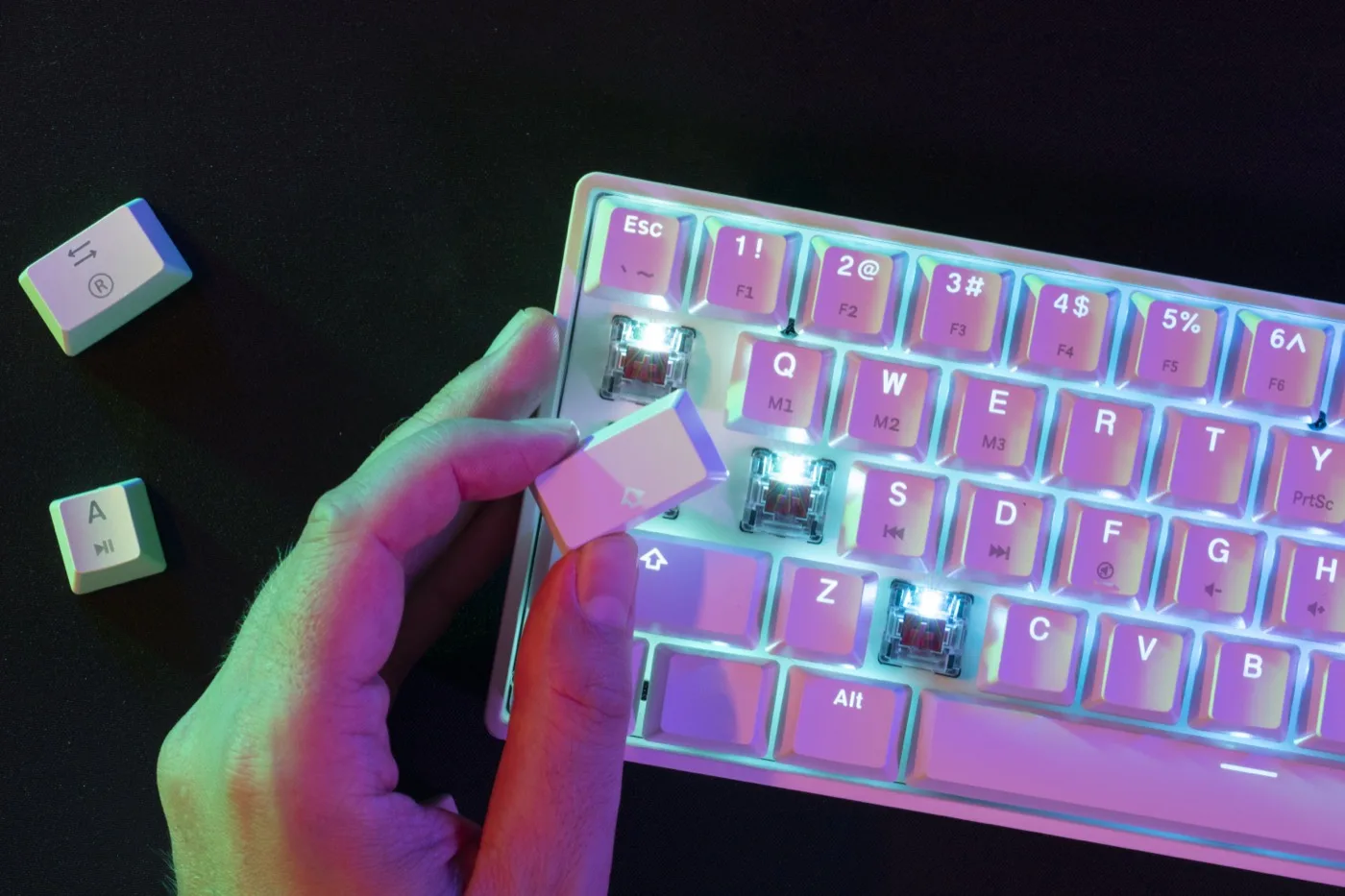
¿Qué recuerda realmente el teclado de tu móvil?
Antes de restablecer su teclado, examine los tipos de datos confidenciales registrados en los motores de teclado más populares:
| Aplicación de teclado | Tipos de datos almacenados localmente | Comportamiento de sincronización en la nube | Tamaño de caché típico | Impacto del reinicio |
|---|---|---|---|---|
| Teclado Apple iOS | Palabras aprendidas, anulación de errores tipográficos, nombres frecuentes, apodos de contactos | Sincronizado mediante iCloud Keychain en todos los dispositivos Apple | 50 MB - 150 MB | Restablece el teclado a las sugerencias ortográficas de fábrica |
| Google Gboard | Historial de búsqueda, modelos de escritura por voz, caché de GIF/pegatinas, jerga aprendida | Opcionalmente sincronizado con el perfil de la cuenta de Google | 200 MB - 600 MB | Elimina el historial de búsqueda y los modelos de personalización |
| Microsoft SwiftKey | Hábitos de escritura de mapas de calor, modelos predictivos de lenguaje de n-gramas, pines del portapapeles | Sincronizado a través de una cuenta de Microsoft | 150 MB - 400 MB | Borra la caché de predicción de idioma; restablece mapas de calor |
| Teclado gramatical | Sugerencias de tonos, registros de corrección gramatical, análisis de fragmentos de documentos | Procesado en la nube con caché local | 100 MB - 300 MB | Borra los registros de sesiones locales |
Cómo restablecer el diccionario del teclado y la autocorrección en iPhone (iOS)
Apple incluye un mecanismo de restablecimiento de fábrica dedicado para su diccionario de teclado nativo. Esto restaura la precisión impecable de la autocorrección sin afectar sus fotos personales, aplicaciones o configuración del dispositivo:
- Abre Configuración en tu iPhone.
- Toca General > desplázate hasta el final y toca Transferir o restablecer iPhone.
- Toca Restablecer en la parte inferior de la pantalla.
- En el menú emergente, seleccione Restablecer diccionario del teclado.
- Ingrese la contraseña de su dispositivo cuando se le solicite y luego toque Restablecer diccionario.
- Tu iPhone eliminará inmediatamente todas las palabras personalizadas y errores tipográficos aprendidos, restaurando la base de datos ortográfica original de fábrica de Apple.
Cómo borrar la caché de Gboard y las palabras aprendidas (iOS y Android)
Si utiliza Gboard de Google en su dispositivo, al borrar su caché se elimina el historial de búsqueda guardado, los modelos de dictado de voz y los cachés de GIF:
En iPhone (iOS):
- Abre el icono de la aplicación Gboard independiente en tu pantalla de inicio.
- Toca Configuración del teclado > toca Borrar mi diccionario.
- Toca Configuración de búsqueda y toca Borrar historial de búsqueda de Gboard para eliminar las búsquedas de pegatinas y GIF almacenados en caché.
En Android:
- Abre Configuración > Aplicaciones > Gboard > Almacenamiento y caché.
- Toca Borrar caché para eliminar inmediatamente los recursos de imágenes y adhesivos temporales.
- Para borrar las palabras aprendidas: abre Configuración de Gboard >Avanzado > Eliminar palabras y datos aprendidos y luego confirma.
Cómo borrar la caché de Microsoft SwiftKey
SwiftKey presenta modelos de predicción profundos que se pueden eliminar con unos pocos toques:
- Abra la aplicación SwiftKey en su teléfono inteligente.
- Toca Cuenta (o Configuración de datos).
- Toca Borrar datos personalizados (o Eliminar mis datos) y confirma.
- Esto borra el modelo de predicción local de SwiftKey, lo que permite que el algoritmo vuelva a aprender sus hábitos de escritura desde cero.
Consejo de seguridad de 'acceso total' al teclado de terceros
Al instalar teclados de terceros como Gboard o SwiftKey en iOS, Apple le pregunta si desea otorgar "Permitir acceso completo". Otorgar acceso completo permite al desarrollador del teclado enviar sus pulsaciones de teclas a sus servidores en la nube. Si la privacidad es primordial, revoque el acceso completo en Configuración > General > Teclado > Teclados > [Nombre del teclado] > desactive 'Permitir acceso completo'.
Tres reglas para una mejor higiene del teclado
- Auditar reemplazos de texto: vaya a Configuración > General > Teclado > Reemplazo de texto para eliminar accesos directos obsoletos o expansiones de texto duplicadas.
- Borrar el portapapeles con regularidad: nunca deje números de tarjetas de crédito ni contraseñas confidenciales en los administradores del portapapeles de los teclados móviles.
- Restablecer anualmente: realizar un reinicio del diccionario del teclado una vez al año mantiene la autocorrección precisa y evita que la escritura se congele.
Proteja la privacidad y el almacenamiento de su dispositivo
Restablecer el diccionario de su teclado elimina molestos fallos de autocorrección y protege su historial de escritura personal. Pero mantener la salud general del teléfono inteligente requiere atención regular al desorden del carrete, los archivos multimedia duplicados y los registros ocultos del sistema. Para conocer más estrategias de ordenación, lea nuestra guía sobre cómo liberar almacenamiento en el teléfono inteligente de forma segura.
Para mantener su dispositivo funcionando rápido, eficiente y ordenado, instale Clearly Smart Storage Cleaner. Sus herramientas de diagnóstico inteligentes detectan archivos multimedia redundantes, identifican fotografías duplicadas pesadas y le permiten liberar almacenamiento y limpiar la memoria del teléfono en segundos.
