
Jeder iOS-, macOS-, watchOS- und visionOS-Entwickler hat den gleichen wiederkehrenden Albtraum: Er wacht mit einer Warnung auf, die besagt, dass auf Ihrem Mac weniger als 5 GB Speicherplatz übrig sind. Sie haben keine Spiele oder Filme heruntergeladen – wo ist also Ihre 512-GB-SSD geblieben? In 95 % der Fälle sind Xcode DerivedData und Build-Caches der Übeltäter.
Während der aktiven Kompilierung generiert Xcode Zwischenobjektdateien, vorkompilierte Header, Indexierungssymboltabellen und Compiler-Modul-Caches. Im Laufe der Monate, in denen verschiedene Zweige und Abhängigkeiten aufgebaut wurden, bereinigen sich diese Ordner nie selbst. Hier erfahren Sie, wie Sie 50 GB bis 100 GB Entwicklerspeicherplatz sauber und sicher zurückgewinnen können.
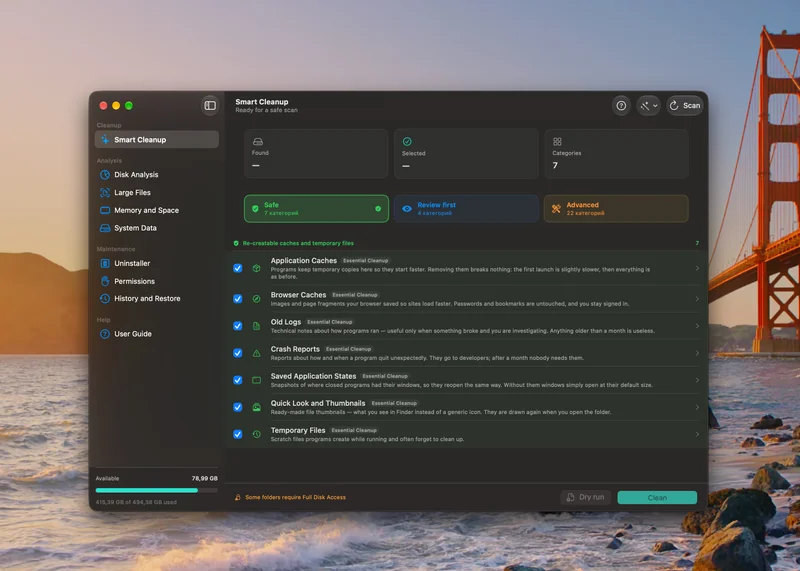
Wo Xcode seine schweren Festplatten-Caches versteckt
Xcode verteilt seine temporären Build-Produkte und Supportdateien über fünf Hauptverzeichnisse:
- DerivedData (
~/Library/Developer/Xcode/DerivedData): Zwischenobjektdateien, Indexdatenbanken und Buildprodukte. Verbraucht 20 GB–60 GB. - iOS DeviceSupport (
~/Library/Developer/Xcode/iOS DeviceSupport): Symbole von jedem physischen iPhone oder iPad, das Sie jemals angeschlossen haben. Verbraucht 5 GB–15 GB pro iOS-Version. - Archive (
~/Library/Developer/Xcode/Archives): Alte .xcarchive-Builds werden beim Erstellen von Produktionsversionen im App Store gespeichert. Kann im Laufe eines Jahres auf über 40 GB anwachsen. - Swift Package Manager Cache (
~/Library/Caches/org.swift.swiftpm): Geklonte Git-Repositorys und kompilierte Checkout-Binärdateien für SPM-Abhängigkeiten. - XCTestDevices (
~/Library/Developer/XCTestDevices): Verwaiste temporäre Simulatorklone, die während parallelisierter Testläufe erstellt wurden.
Ist es sicher, abgeleitete Daten zu löschen?
Ja, absolut. DerivedData ist zu 100 % regenerierbar. Wenn Sie das nächste Mal ein Projekt öffnen und Cmd+B drücken, indiziert Xcode Ihren Code neu und kompiliert die erforderlichen Objektdateien. Die einzigen Kosten sind eine etwas längere anfängliche Erstellungszeit beim ersten Durchlauf.
Manuelles Löschen über Terminal vs. MagicMacCleaner
Sie können DerivedData manuell löschen, indem Sie Xcode beenden und Folgendes ausführen: rm -rf ~/Library/Developer/Xcode/DerivedData/*. Durch das manuelle Löschen im Terminal werden jedoch alle Ihre Projekte auf einmal gelöscht – sogar das, an dem Sie gerade arbeiten.
Das spezielle Xcode Deep Clean-Modul von MagicMacCleaner löst dieses Problem, indem es das Änderungsdatum jedes Projektunterordners liest. Es ermöglicht Ihnen, aktive Projekte intakt zu halten und gleichzeitig ruhende Clients und Legacy-Repositorys mit einem Klick zu löschen.
Workflow für mobile Entwickler: Speicherplatz auf physischen Test-iPhones freigeben
Während das Löschen von Xcode-Caches, Simulatorlaufzeiten und Build-Containern wichtigen Speicherplatz auf Ihrem Mac freigibt, werden physische iOS-Testgeräte schnell mit Test-Builds, Absturzartefakten, Diagnosebildschirmaufzeichnungen und QA-Screenshots verstopft. Für ein schnelles Debugging auf dem Gerät und eine zuverlässige Bereitstellung ist es wichtig, dass Sie Ihre physische Testhardware schlank halten.
- Clearly Smart Storage Cleaner: Komprimiert Gigabyte-intensive Bildschirmaufzeichnungen von Fehlerberichten, erkennt doppelte Testmedien und organisiert überfüllte Kontakte auf Entwicklungs- und Privat-iPhones.
- Swipe Photo Cleaner: Überprüfen und löschen Sie schnell Hunderte von UI-Test-Screenshots und Demo-Bursts mit mühelosen Wisch-zu-Löschen-Gesten.
Apple Ecosystem Dev-Tipp: Geräteoptimierung testen
Geringer Speicherplatz auf verbundenen iOS-Geräten kann zu Zeitüberschreitungen bei der drahtlosen Xcode-Bereitstellung und Fehlern beim LLDB-Debuggen führen. Regelmäßige Medienbereinigung auf dem Gerät verhindert kryptische Build-Bereitstellungsfehler.
