
Ogni sviluppatore iOS, macOS, watchOS e visionOS condivide lo stesso incubo ricorrente: svegliarsi con un avviso che informa che sul tuo Mac sono rimasti meno di 5 GB di spazio su disco. Non hai scaricato giochi o film: dov'è finito il tuo SSD da 512 GB? Nel 95% dei casi, il colpevole è Xcode DerivedData e build cache.
Durante la compilazione attiva, Xcode genera file oggetto intermedi, intestazioni precompilate, tabelle di simboli di indicizzazione e cache dei moduli del compilatore. Nel corso di mesi di creazione di diversi rami e dipendenze, queste cartelle non si auto-potenziano mai. Ecco come recuperare da 50 GB a 100 GB di spazio su disco dello sviluppatore in modo pulito e sicuro.
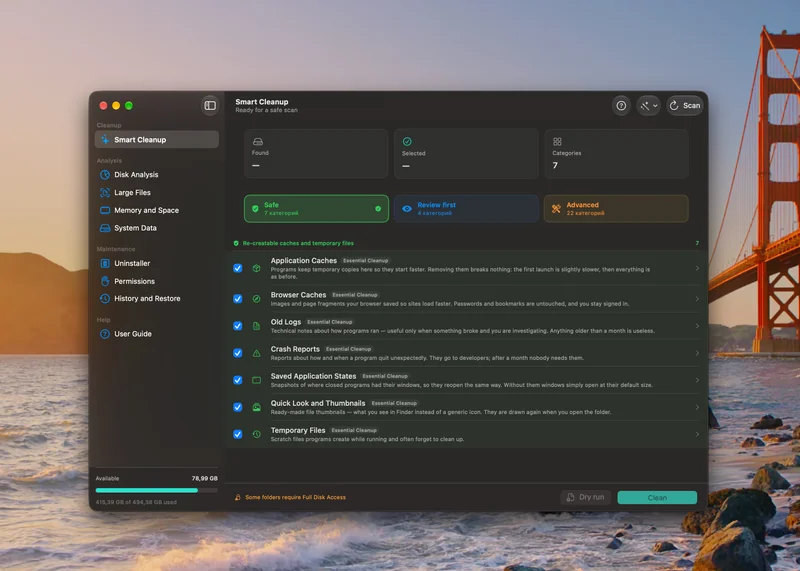
Dove Xcode nasconde le sue pesanti cache su disco
Xcode distribuisce i suoi prodotti di build temporanei e i file di supporto in cinque directory principali:
- DerivedData (
~/Library/Developer/Xcode/DerivedData): file oggetto intermedi, database di indice e prodotti di creazione. Consuma da 20 GB a 60 GB. - iOS DeviceSupport (
~/Library/Developer/Xcode/iOS DeviceSupport): simboli di ogni iPhone o iPad fisico che tu abbia mai collegato. Consuma 5 GB-15 GB per versione iOS. - Archivi (
~/Library/Developer/Xcode/Archives): vecchie build .xcarchive salvate durante la creazione di versioni di produzione dell'App Store. Può aumentare fino a 40 GB+ in un anno. - Cache di Swift Package Manager (
~/Library/Caches/org.swift.swiftpm): repository git clonati e file binari di checkout compilati per le dipendenze SPM. - XCTestDevices (
~/Library/Developer/XCTestDevices): cloni temporanei orfani del simulatore creati durante le esecuzioni di test parallelizzate.
È sicuro eliminare i dati derivati?
Sì, assolutamente. DerivedData è rigenerabile al 100%. La prossima volta che apri un progetto e premi Cmd+B, Xcode reindicizzerà il tuo codice e compilerà i file oggetto necessari. L'unico costo è un tempo di creazione iniziale leggermente più lungo alla prima esecuzione.
Eliminazione manuale tramite terminale rispetto a MagicMacCleaner
Puoi eliminare DerivedData manualmente chiudendo Xcode ed eseguendo: rm -rf ~/Library/Developer/Xcode/DerivedData/*. Tuttavia, l'eliminazione manuale del terminale cancella tutti i tuoi progetti contemporaneamente, anche quello su cui stai lavorando in questo momento.
Il modulo Xcode Deep Clean dedicato di MagicMacCleaner risolve questo problema leggendo la data di modifica di ciascuna sottocartella del progetto. Ti consente di mantenere intatti i progetti attivi eliminando i client dormienti e i repository legacy con un clic.
Flusso di lavoro per sviluppatori di dispositivi mobili: libera spazio di archiviazione sugli iPhone di prova fisica
Mentre la pulizia delle cache di Xcode, dei runtime del simulatore e dei contenitori di build libera spazio vitale sul tuo Mac, i dispositivi di test iOS fisici si intasano rapidamente di build di test, artefatti di arresti anomali, registrazioni di schermate diagnostiche e screenshot di QA. Mantenere snello l'hardware dei test fisici è essenziale per un rapido debug sul dispositivo e una distribuzione affidabile.
- Clearly Smart Storage Cleaner: comprime registrazioni di schermate di segnalazioni di bug pesanti in gigabyte, rileva supporti di test duplicati e organizza contatti disordinati su iPhone personali e di sviluppo.
- Swipe Photo Cleaner: rivedi ed elimina rapidamente centinaia di screenshot di test dell'interfaccia utente e sequenze demo con semplici gesti di scorrimento per eliminare.
Suggerimento per gli sviluppatori dell'ecosistema Apple: testare l'ottimizzazione del dispositivo
Lo spazio di archiviazione insufficiente sui dispositivi iOS collegati può causare timeout della distribuzione wireless di Xcode ed errori di debug LLDB. La pulizia regolare dei supporti sul dispositivo previene errori criptici di distribuzione della build.
