
Eliminar miles de imágenes de la aplicación Fotos de iOS con frecuencia no logra liberar espacio de almacenamiento inmediato debido al almacenamiento en caché interno del sistema operativo y a los buffers de cuarentena. Cuando eliminas una imagen, iOS no ejecuta una purga flash NAND de bajo nivel; en su lugar, reasigna el archivo al álbum de cuarentena 'Eliminado recientemente' durante 30 días, preservando los metadatos y los medios de resolución completa. Además, funciones como iCloud Photo Library 'Optimizar almacenamiento' conservan bases de datos en miniatura SQLite de varios gigabytes (`Photos.sqlite`) y procesan cachés hasta que se activa la recolección de basura de iOS mediante reinicio o purga manual.
Los cinco culpables del almacenamiento de fotos fantasma en iPhone
Comprender dónde oculta iOS los recursos multimedia residuales permite a los usuarios forzar la recuperación inmediata de bloques NAND sin tener que esperar semanas para las rutinas del sistema en segundo plano.
| culpable del almacenamiento | Huella fantasma promedio | Por qué iOS retiene espacio | Método de recuperación |
|---|---|---|---|
| Álbum eliminado recientemente | 5GB - 30GB | Búfer de seguridad obligatorio de 30 días contra eliminación accidental | Desbloqueo manual de Face ID -> Confirmación de 'Eliminar todo' |
| Transmisiones MOV de fotos en vivo ocultas | 10GB - 40GB | Cada Live Photo incluye un videoclip H.265 oculto de 3 segundos a 45 fps | Convierta Live Photos a archivos JPEG estáticos o elimine fotogramas en ráfaga |
| Cachés de mensajería (WhatsApp/Telegram) | 8GB - 25GB | Las aplicaciones de chat guardan los medios entrantes dos veces: en la zona de pruebas del chat Y en el carrete | Borrar administradores de almacenamiento en la aplicación dentro de la configuración de mensajería |
| Caché de miniaturas de Photos.sqlite | 2GB - 8GB | iOS pregenera microminiaturas para un desplazamiento suave ProMotion de 120 Hz | Realice un reinicio forzado para activar la desfragmentación del disco iOS |
| Búfer de preparación de sincronización de iCloud | 4GB - 15GB | Las fotos eliminadas permanecen bloqueadas en el flash local esperando el protocolo de enlace en la nube | Conéctese a Wi-Fi + cargador de energía para finalizar el protocolo de enlace de sincronización bidireccional |
Paso a paso: cómo liberar permanentemente más de 20 GB de espacio para fotos de Ghost
- Vaciar la cuarentena eliminada recientemente: abra Fotos -> Utilidades -> Eliminadas recientemente -> Autenticar con Face ID -> Toque 'Seleccionar' -> Toque 'Eliminar todo'.
- Elimine secuencias duplicadas y en ráfagas: desplácese hacia abajo hasta Utilidades -> Duplicados y toque 'Combinar' en tomas detectadas casi idénticas para conservar solo el fotograma de mayor resolución.
- Auditar medios duplicados de la aplicación de mensajería: en WhatsApp o Telegram, vaya a Configuración -> Datos y almacenamiento -> Administrar almacenamiento y elimine archivos de vídeo grandes reenviados.
- Realice un reinicio forzado del dispositivo: presione y suelte rápidamente Subir volumen, presione y suelte rápidamente Bajar volumen, luego mantenga presionado el botón de Encendido hasta que aparezca el logotipo de Apple para obligar a iOS a reconstruir su índice de almacenamiento.
- Verifique el desglose del almacenamiento del iPhone: abra Configuración -> General -> Almacenamiento del iPhone y confirme que la barra gris "Datos del sistema" se haya comprimido.
La anatomía de una foto en vivo: la sorpresa de 16 GB
La mayoría de los usuarios piensan que una Live Photo es sólo una fotografía. En realidad, iOS captura una imagen fija HEIC de 3,5 MB combinada con un archivo MOV QuickTime invisible de alta velocidad de fotogramas de 12,5 MB. Si tienes 2000 Live Photos en tu galería, llevas más de 25 GB de archivos de vídeo que rara vez reproduces. Convertirlas en imágenes estáticas libera almacenamiento masivo al instante.
¿Por qué los 'datos del sistema' de iOS aumentan inmediatamente después de eliminar fotos?
Es común eliminar 10 GB de fotos y ver cómo los 'Datos del sistema' se expanden exactamente en la misma cantidad. Esto sucede porque APFS (Sistema de archivos de Apple) marca los bloques NAND eliminados como "purgables" en lugar de "libres". El sistema operativo mantiene los datos almacenados en caché hasta que otra aplicación solicita permisos de escritura para ese sector físico. Un reinicio forzado o la captura de video 4K a 60 fps forzarán instantáneamente al kernel APFS a vaciar los cachés purgables en espacio libre real.
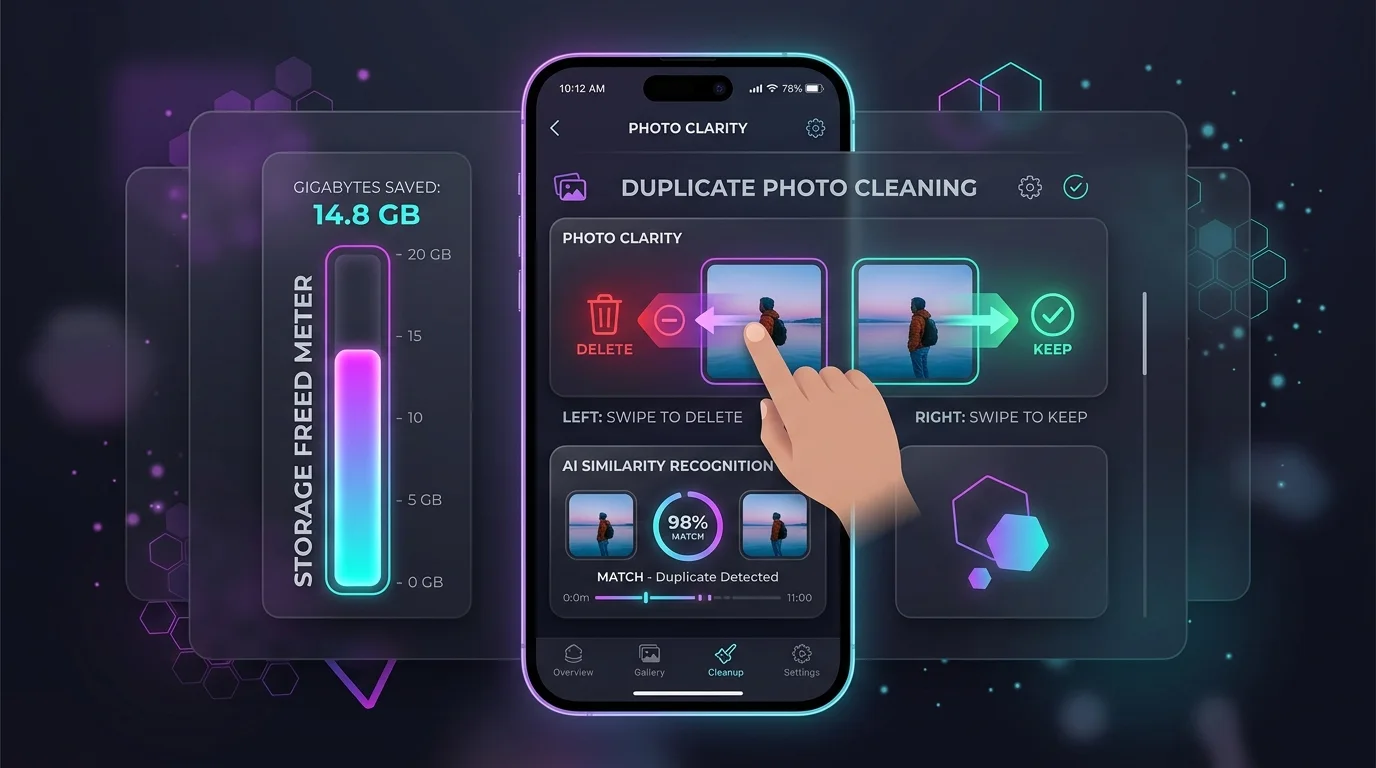
¿Cómo la aplicación Swipe Photo Cleaner facilita la organización de fotografías?
Desplazarse manualmente por 15.000 fotos para encontrar duplicados es agotador. Swipe Photo Cleaner (Wipe AI) transforma la limpieza de fotografías en un rápido y divertido juego de deslizar estilo Tinder: desliza hacia la izquierda para ir a la papelera, desliza hacia la derecha para conservar. Con el escaneo inteligente CoreML en el dispositivo para tomas borrosas, capturas de pantalla duplicadas y clips de vídeo de gran tamaño, puedes limpiar un año entero de desorden en el carrete de la cámara en un solo viaje en metro.
