
För miljontals dagliga aktiva användare är Snapchat den bästa appen för spontana fotomeddelanden, Bitmoji-kommunikation och filter för utökad verklighet. En oväntad konsekvens av att använda plattformen regelbundet är dock allvarlig lagringsutmattning. Om din telefon håller på att ta slut kan tömma Snapchat-cache på iPhone och Android återvinna mellan 3 och 10 GB flashminne på några sekunder utan att äventyra dina streaks, din kontostatus eller dina värdefulla sparade minnen.
Till skillnad från enkla textmeddelanden är Snapchat en tung multimedia- och datorseendemotor i realtid. Varje gång du bläddrar genom kamerakarusellen laddar Snapchat ner komplexa 3D AR-objektivmodeller, ansiktsspårningstillgångar och ljudeffekter direkt till din enhet. Kombinera det med förhämtade Spotlight-videor, Upptäck utgivarflöden och förhandsvisningar av miniatyrer för tusentals gamla Snaps i ditt minnesarkiv, så rankas Snapchat snabbt bland de bästa lagringssvinerna på din smartphone.
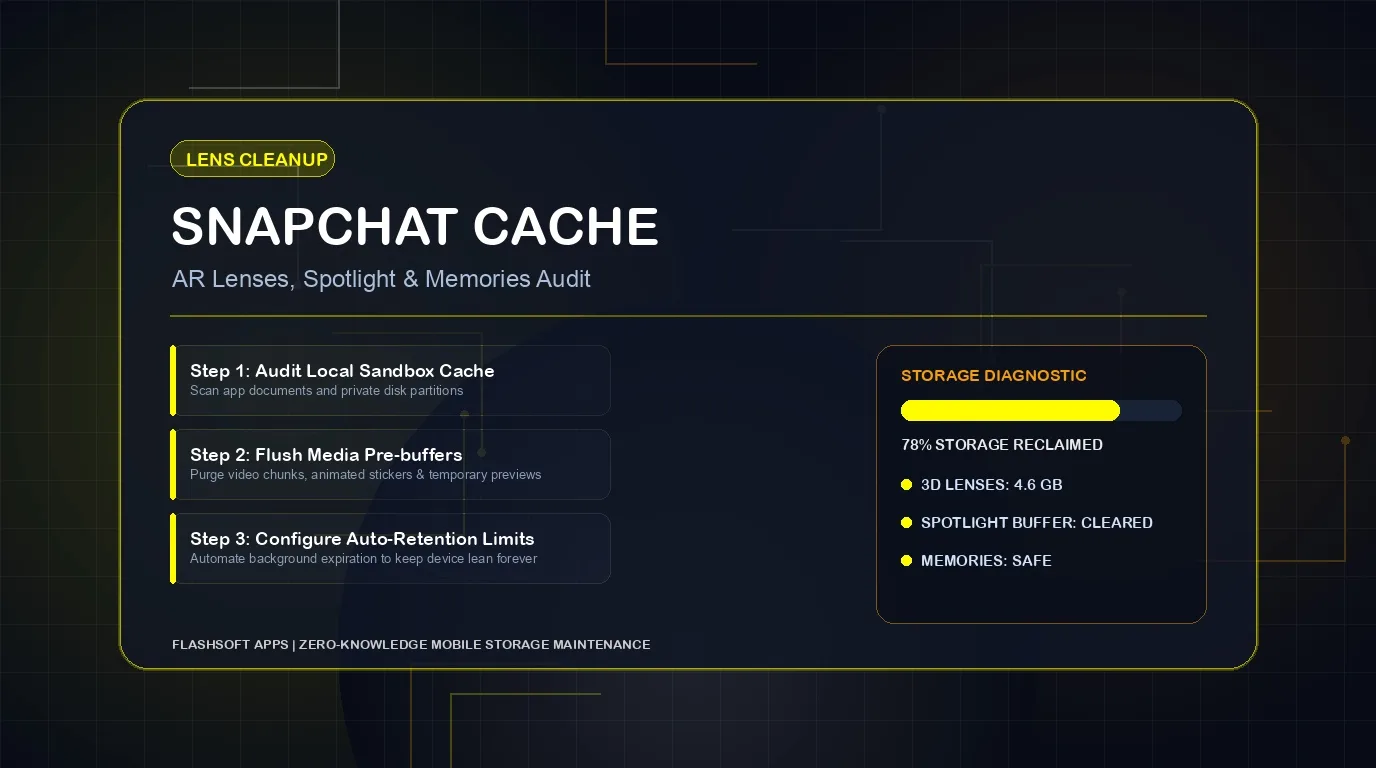
Vad exakt bor i Snapchat-cachen?
Snapchat ger en tydlig åtskillnad mellan tillfällig cachad data och dina permanenta kontotillgångar. Att förstå vad som rensas ger dig total sinnesfrid när du trycker på rensningsknappen:
| Datakategori | Vad som lagras | Typisk storlek (6 månader) | Inverkan av clearing | Kommer det att radera dina minnen? |
|---|---|---|---|---|
| AR-objektiv och filtertillgångar | 3D-ansiktsmaskor, animationer, ljudeffekter, interaktiva spel | 1,5 GB - 3,5 GB | Gratiserar massiv lagring; linser laddas ner igen direkt när de är valda | Nej (100 % säker) |
| Förhandsvisningar i Spotlight & Discover | Kortformade videoförbuffertar och utgivarberättelsebitar | 2,0 GB - 5,0 GB (Tyngsta) | Tar bort tillfälliga videofiler direkt | Nej (100 % säker) |
| Bitmoji 3D Avatar Cache | Gjorda poser, dekaltillgångar, vän Bitmoji-kombinationer | 250 MB - 800 MB | Återrenderar din avatar vid nästa applansering | Nej |
| Lokal cache för minnen | Offlineminiatyrförhandsvisningar av dina molnsparade Snaps | 1,0 GB - 3,0 GB | Rensar lokalt förhandsgranskningsindex; master Snaps finns kvar på Snapchat-molnet | Nej (säkert) |
| Chatmediabuffertar | Ljudanteckningar, delade foton och öppnade videomeddelanden | 400 MB - 1,2 GB | Rensar utgångna temporära media från RAM och flashminne | Nej |
Steg-för-steg: Hur man rensar Snapchat-cache på ett säkert sätt
Snapchat är en av få stora sociala plattformar som inkluderar ett dedikerat, mycket granulärt cachehanteringsgränssnitt inuti appen på både iOS och Android. Följ dessa steg:
- Starta appen Snapchat på din iPhone eller Android-enhet.
- Tryck på din Bitmoji- eller profilikon i det övre vänstra hörnet.
- Tryck på kugghjulsikonen (Inställningar) i det övre högra hörnet.
- Bläddra hela vägen ner till avsnittet märkt Kontoåtgärder (eller Sekretesskontroller).
- Knacka på Rensa cache.
- En bekräftelseprompt visas som säger: 'Alla dina cacheminne kommer att rensas och Snapchat startas om. Din minnesbackup kommer inte att raderas.'
- Knacka på Rensa. Appen stängs och startas om i ett uppdaterat, fjäderviktigt tillstånd.
Hur man rensar specifika cacher i Snapchat
Om du inte vill rensa allt på en gång tillåter iOS- och Android-versioner dig ofta att selektivt rensa enskilda kategorier:
- Rensa objektivcache: Rensar cachade filter för utökad verklighet samtidigt som din chatthistorik och Bitmoji-poser bevaras.
- Rensa röstsökningscache: Tar bort lokal ljudträningsdata och röstkommandohistorik.
- Rensa webbläsarens cache: Tar bort cookies och cachade webbsidor som lagras från externa webblänkar som öppnats i Snapchat.
- Rensa Places Cache: Tar bort lokalt cachade kartrutor och restaurangrekommendationer från Snap Map.
Endast mina ögon och minnen förtydligande
Många användare tvekar att rensa cacheminnet eftersom de är rädda att förlora sitt privata "My Eyes Only"-valv eller sparade minnen. Var säker: ditt Minne och My Eyes Only-innehåll säkerhetskopieras säkert på Snapchats krypterade molnservrar. Om du tömmer cacheminnet dumpar du bara den tillfälliga lokala miniatyrcachen, vilket tvingar Snapchat att strömma om dem på begäran.
Hur man förhindrar Snapchat från att hamstra lagring
För att förhindra att Snapchat sväller tillbaka till 8 GB inom några veckor, justera dessa viktiga inställningar:
- Ställ in Spara-knappen på "Endast minnen": Gå till Inställningar > Minnen > Spara-knapp och välj Minnen istället för Minnen och kamerarulle. Detta förhindrar Snapchat från att spara varje snap två gånger, vilket halverar förbrukningen av medialagring.
- Inaktivera Smart Backup: I Inställningar > Minnen, stäng av Smart Backup över mobildata om du har begränsade mobiltillstånd.
- Aktivera reseläge/datasparläge: I Inställningar > Ytterligare tjänster > Hantera, aktivera Databesparing för att stoppa automatisk förladdning av berättelser och Spotlight-videor.
Eliminera foto- och videodubbletter på din telefon
Att spola Snapchats cache ger omedelbar lagringslättnad, men appar för sociala medier exporterar ofta dubbletter, skärmdumpar och reaktionsvideor till ditt primära fotogalleri. För tips om hur du effektiviserar enhetens mediebibliotek, läs vår guide om hur du organiserar och rengör iCloud-foton.
Hämta Swipe Photo Cleaner-appen Wipe AI för att snabbt få bukt med bildgalleriet. Dess smarta AI-klustring grupperar liknande bilder och seriebilder, medan det svepbaserade gränssnittet låter dig svepa åt vänster för att radera suddiga bilder, ta bort dubbletter av foton och rensa skräp från kamerarullen på några minuter.
iPhone Minneskalkylator & Besparingsberäknare
Beräkna hur mycket gigabyte och iCloud-kronor du kan frigöra
HEIC vs JPEG Lagringsbesparing
Jämför filstorlekar och lagringsutrymme på din iPhone
4K & HD Videokomprimeringskalkylator
Beräkna hur mycket gigabyte du sparar genom att komprimera mobilvideor
