
iPhone のストレージ バーが赤色になった場合、Apple は、[設定] → [写真] → [iPhone ストレージの最適化] という 1 つの切り替えを推奨します。魔法のように聞こえます。すべての写真を iCloud に保存し、軽量のサムネイルのみをローカルに保存します。無料のギガバイトはすぐに表示されます。
しかし、この利便性には 5 つの重大なトレードオフが伴いますが、Apple のサポート ページではそれについて触れていません。スイッチを入れる前にそれらを理解しておくと、最悪の瞬間にイライラするような驚きを避けることができます。
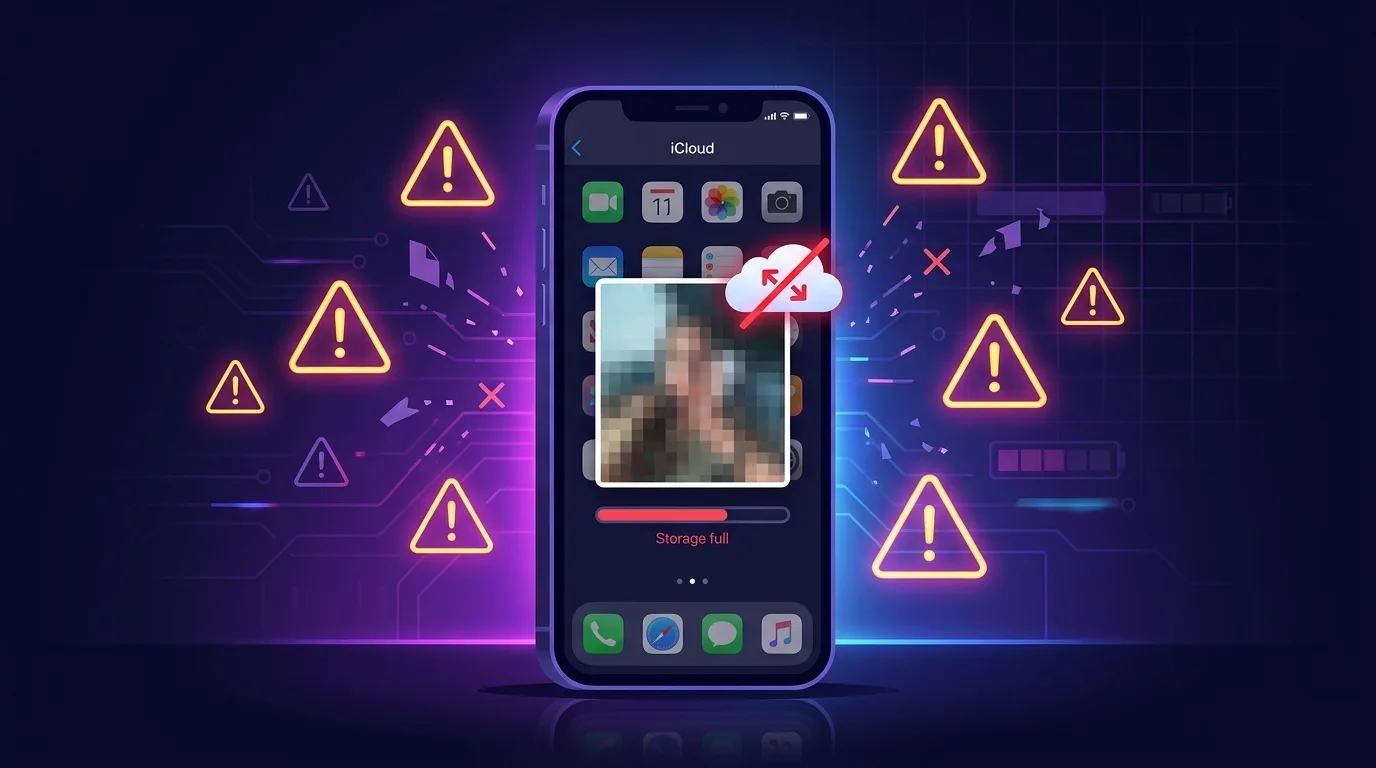
iPhone ストレージの最適化が内部的にどのように機能するか
有効にすると、iOS はローカル ストレージを監視します。空き容量がしきい値 (約 5 GB) を下回ると、システムはフル解像度の写真をデバイス サイズのプレビューに置き換え始めます。通常、ギャラリー グリッドでは 256 × 256 ピクセルのサムネイルが表示され、単一の写真を表示する場合は約 2048 ピクセルのプレビューが表示されます。オリジナルは iCloud にのみ存在します。
アルゴリズムは、最も古い写真と最も閲覧されていない写真を最初に削除することを優先します。つまり、最近の写真はフル解像度のままですが、3 年前の写真はクラウドのみになります。古い写真が必要になるまでは、これが賢明です。
欠点 1: インターネットがなければオリジナルは入手できない
飛行機内、地下鉄のトンネル内、信号のない田舎など、オフライン中に最適化された写真を開くと、解決されない読み込みスピナーが付いたぼやけた 256 ピクセルのサムネイルが表示されます。これには、家族の集まりでの AirPlay スライドショー、ホテルのチェックイン時に旅行書類の写真を表示すること、Wi-Fi の弱いキッチンで料理をしながらレシピを表示することが含まれます。
この修正には事前の計画が必要です。Wi-Fi で写真を 1 つずつ開き、ダウンロードされるのを待つことで、オフライン アクセス用の写真を手動で選択する必要があります。ストレージの最適化が有効な場合、[このアルバムのすべてのオリジナルをダウンロード] ボタンは表示されません。
欠点 2: サードパーティの編集アプリはダウンロード 30 秒の壁にぶつかる
VSCO、Snapseed、または Lightroom で最適化された写真を開くと、アプリはまず iCloud からフル解像度のオリジナルをダウンロードする必要があります。これにより写真ごとに 10 ~ 30 秒の遅延が発生します。 20 枚の結婚式の写真セットをバッチ編集するには、ダウンロードに 10 分以上かかることがあります。
Apple のネイティブの写真エディタは、PhotoKit と緊密に統合されているため、これをより適切に処理しますが、サードパーティのアプリは、他の iCloud 同期操作の背後でキューに入れられる標準 API 呼び出しを使用する必要があります。
欠点 3: iCloud を切断するとオリジナルが失われる
iCloud+ への支払いをやめる場合(たとえば、2 TB プランからダウングレードする場合)、または Apple ID からサインアウトした場合、デバイス上の最適化された写真はすべて低解像度のサムネイルのみとして残ります。オリジナルはクラウド内にのみ存在するため、消滅します。
クリティカル回復ステップ
iCloud+ をキャンセルする前に、[設定] → [写真] で [オリジナルをダウンロードして保存] に切り替え、完全なライブラリが再ダウンロードされるまで待ちます。標準 Wi-Fi を備えた 100 GB ライブラリでは、このプロセスには 12 ~ 48 時間かかる場合があります。それに応じて計画を立ててください。
欠点 4: ファミリー共有により二重ダウンロード サイクルが発生する
家族があなたと共有アルバムを共有すると、iOS はそれらの共有写真のサムネイルをダウンロードします。タップして表示すると、フル解像度バージョンがダウンロードされます。ストレージの圧力により再最適化がトリガーされると、ダウンロードされたバージョンがサムネイルに戻されます。次回表示するときは、再度ダウンロードされます。従量制の携帯電話接続では、これにより目に見えないデータ使用ループが作成されます。
欠点 5: iCloud から削除 = どこからでも削除される (30 日間の罠)
これは、保管に関する緊急事態の際に人々の不意を突くものです。クラウドの割り当てを解放するために iCloud.com から写真を削除すると、 それらの削除内容は数時間以内に接続されているすべてのデバイスに同期されます。写真は 30 日間「最近削除した項目」に移動し、その後すべてのデバイスから同時に永久に消えます。
危険なシナリオ: プランのアップグレードを避けるために、iCloud から 5,000 枚の古い写真を削除します。 3 週間後、配偶者の iPhone は削除を自動同期し、他の場所にバックアップしていない写真も含め、同じ 5,000 枚の写真をデバイスから失います。
より賢い代替案: 最初にジャンクを削除してから、残りを最適化する
ストレージの最適化は、症状を治療するための手段です。根本的な原因は、重複したバースト シーケンス、ぼやけたショット、古いスクリーンショット、グループ チャットから転送されたミームなど、不要な写真を何千枚も保持していることです。ストレージの最適化を有効にする前にこれらを削除すると、クラウド バックアップが必要な写真が減り、iCloud クォータが長くなり、実際に重要な写真への完全なローカル アクセスが維持されます。
| アプローチ | 長所 | 短所 |
|---|---|---|
| ストレージのみを最適化する | 手間をかけずに即座に容量を回復 | オフライン アクセスの喪失、編集の遅延、iCloud への依存 |
| 最初にクリーンアップしてから最適化する | iCloud のフットプリントが小さく、同期が速く、サムネイルが少ない | 最初のクリーンアップには 15 ~ 20 分が必要です |
| クリーンのみ (最適化なし) | 完全なローカル アクセス、クラウド依存なし、最速の編集 | 毎月の清掃習慣を維持する必要がある |
最適化する前にクリーニングを行う
スワイプ フォト クリーナー (Wipe AI) を使用すると、iCloud に頼って問題を解決する前に、カメラ ロールの自重の 60 ~ 80% を取り除くことができます。その AI は、高速スワイプ インターフェイスで、複製をグループ化し、スクリーンショットを分離し、ぼやけたショットを表面に表示します。 10 分かけてクリーニングすれば、ストレージの最適化はまったく必要なくなるかもしれません。
