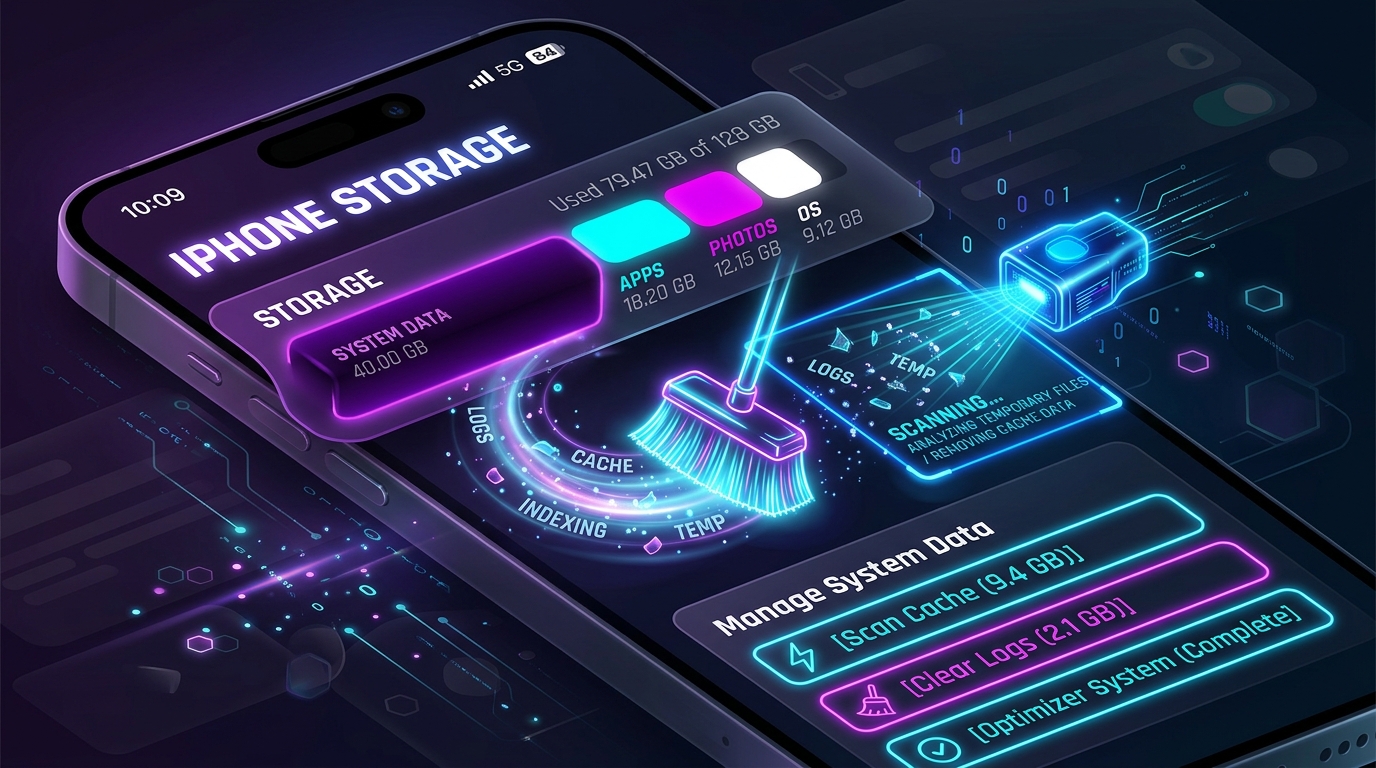
Die Kategorie „Systemdaten“ (früher „Andere“) in den iPhone-Speichereinstellungen kann schnell auf 20 bis 50 Gigabyte anwachsen. Da Apple keinen einfachen „Löschen“-Button anbietet, fragen sich viele Nutzer, wie sich dieser Speicher freigeben lässt.
Systemdaten bestehen vor allem aus Caches von Streaming-Apps, temporären iOS-Update-Dateien, Safari-Caches und Protokolldateien. Mit wenigen Handgriffen reduzieren Sie diesen Speicherballast drastisch.
Die wirksamsten Methoden gegen aufgeblähte Systemdaten
- Safari & Web-Caches leeren: Öffnen Sie 'Einstellungen > Safari > Verlauf und Websitedaten löschen'.
- Streaming-Offline-Caches leeren: Löschen Sie heruntergeladene Titel in Spotify, Netflix, YouTube oder Apple Music.
- Erzwungener Neustart (Hard Reset): Ein Hard-Reset zwingt iOS, temporäre System-Caches beim Booten zu verwerfen.
- Vollständiges Backup & Wiederherstellung: Ein verschlüsseltes Backup am Mac/PC mit anschließender Wiederherstellung bereinigt Systemdaten auf das absolute Minimum.
Empfohlenes Bereinigungs-Tool
Verwenden Sie Clearly Speicher-Reiniger, um App-Caches, Video-Fragmente und temporäre Duplikate automatisch zu identifizieren.
iOS Speicher-Audit
iPhone-Speicherpotenzial-Rechner
Schätzen Sie ab, wie viele Gigabytes Sie durch Duplikatbereinigung und Videokompression freigeben können.
Freigebbarer Speicherplatz:
~14 – 22 GB frei
