Коли панель пам’яті вашого iPhone стає червоною, Apple корисно пропонує один перемикач: Налаштування → Фотографії → Оптимізувати пам’ять iPhone. Це звучить як магія — зберігайте всі свої фотографії в iCloud і зберігайте локально лише легкі мініатюри. Безкоштовні гігабайти з’являються миттєво.
Але ця зручність пов’язана з п’ятьма значними компромісами, які замовчуються на сторінках підтримки Apple. Розуміючи їх, перш ніж натиснути перемикач, ви вбережете себе від неприємних сюрпризів у найгірший момент.
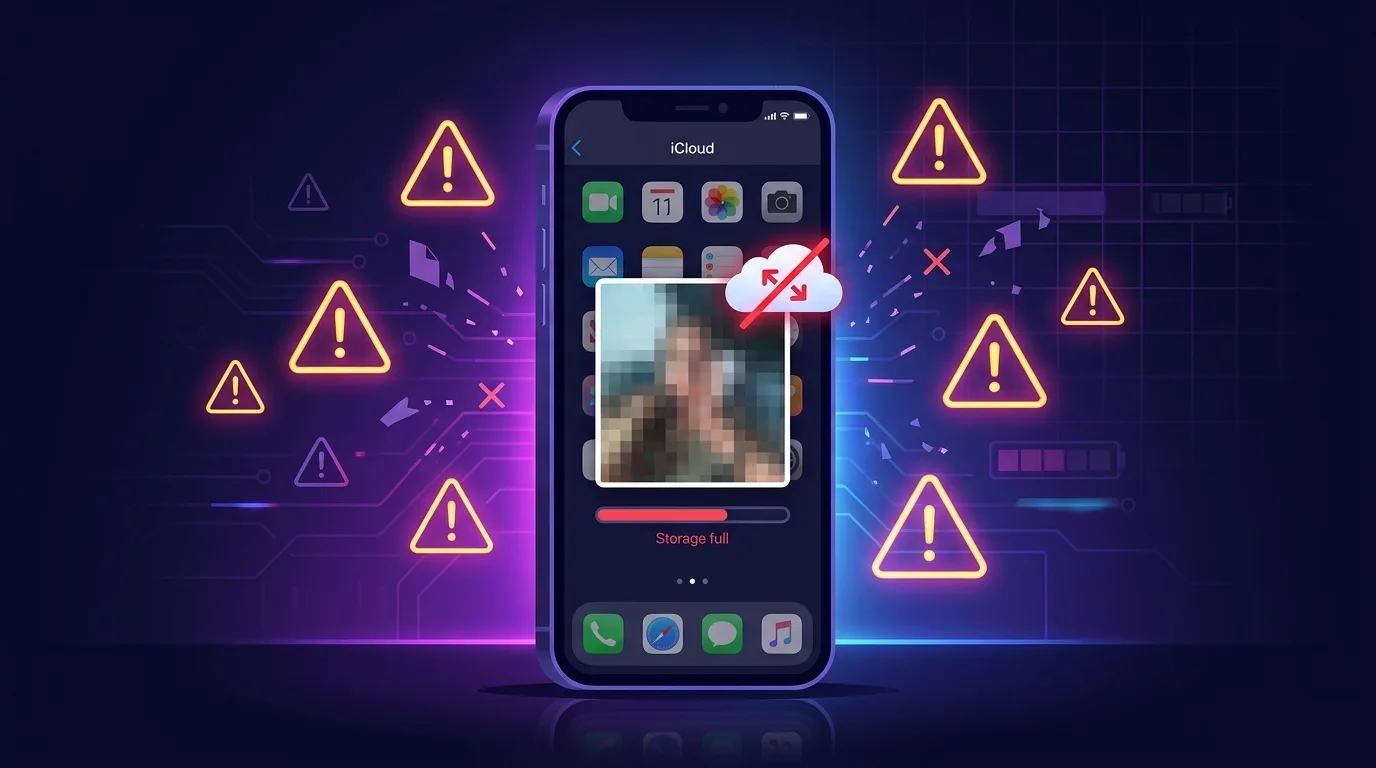
Як оптимізація зберігання iPhone насправді працює під капотом
Якщо ввімкнено, iOS відстежує ваше локальне сховище. Коли вільний простір падає нижче порогового значення (приблизно 5 ГБ), система починає замінювати фотографії з повною роздільною здатністю на попередній перегляд у розмірі пристрою — зазвичай мініатюри розміром 256×256 пікселів для сітки галереї та попередній перегляд ~2048 пікселів для перегляду однієї фотографії. Оригінали існують лише в iCloud.
Алгоритм насамперед вилучає ваші найстаріші та найменше переглядані фотографії. Це означає, що останні фотографії залишаються в повній роздільній здатності, а фотографії трирічної давнини залишаються лише в хмарі. Це розумно — поки вам не знадобляться ці старі фотографії.
Недолік 1: немає оригіналів без Інтернету
Відкрийте оптимізовану фотографію в режимі офлайн — у літаку, у тунелі метро, у сільській місцевості без сигналу — і ви побачите розмиту мініатюру розміром 256 пікселів із завантажувачем, який ніколи не вирішується. Це включає слайд-шоу AirPlay під час сімейних зустрічей, відображення фотографії проїзного документа під час реєстрації в готелі або показ рецепта під час приготування їжі на кухні зі слабким Wi-Fi.
Виправлення вимагає попереднього планування: ви повинні вручну вибрати фотографії для офлайн-доступу, відкриваючи їх одну за одною в Wi-Fi та чекаючи, поки кожна завантажиться. Немає кнопки «Завантажити всі оригінали для цього альбому», коли оптимізація пам’яті активна.
Недолік 2: програми для редагування сторонніх розробників завантажуються протягом 30 секунд
Відкрийте оптимізовану фотографію у VSCO, Snapseed або Lightroom, і програма повинна спочатку завантажити оригінал із повною роздільною здатністю з iCloud. Це створює 10–30-секундну затримку кожної фотографії. Пакетне редагування набору з 20 весільних фотографій може передбачати 10+ хвилин очікування завантаження.
Рідний редактор фотографій Apple справляється з цим більш витончено, оскільки він тісно інтегрований із PhotoKit, але програми сторонніх розробників мають використовувати стандартні виклики API, які стоять у черзі за іншими операціями синхронізації iCloud.
Недолік 3: відключення iCloud означає втрату оригіналів
Якщо ви колись вирішите припинити платити за iCloud+ (скажімо, ви переходите з плану на 2 ТБ) або якщо ви вийдете зі свого Apple ID, кожна оптимізована фотографія на вашому пристрої залишиться як лише ескіз із низькою роздільною здатністю. Оригінали зникають, оскільки існували виключно в хмарі.
Критичний етап відновлення
Перш ніж скасовувати iCloud+, перейдіть до «Завантажити та зберегти оригінали» в «Налаштуваннях» → «Фотографії» та зачекайте, доки повна бібліотека завантажиться повторно. У бібліотеці 100 ГБ зі стандартним Wi-Fi цей процес може тривати 12–48 годин. Плануйте відповідно.
Недолік 4: спільний доступ до сім’ї створює подвійні цикли завантаження
Коли член родини ділиться з вами спільним альбомом, iOS завантажує мініатюри цих спільних фотографій. Якщо торкнутися, щоб переглянути, буде завантажено версію з повною роздільною здатністю. Якщо тиск у сховищі викликає повторну оптимізацію, вона повертає завантажену версію до мініатюри. Наступного разу, коли ви його переглядатимете, воно знову завантажиться. У стільникових з’єднаннях із обмеженою кількістю даних це створює невидиму петлю використання даних.
Недолік 5: видалено з iCloud = видалено всюди (30-денна пастка)
Це застає людей зненацька під час зберігання. Якщо ви видаляєте фотографії з iCloud.com, щоб звільнити квоту хмари, ці видалення синхронізуються з кожним підключеним пристроєм протягом кількох годин. Фотографії переміщуються в розділ «Нещодавно видалені» на 30 днів, а потім назавжди зникають з усіх пристроїв одночасно.
Небезпечний сценарій: ви видаляєте 5000 старих фотографій з iCloud, щоб не оновлювати план. Через три тижні iPhone вашого подружжя автоматично синхронізує видалення та втрачає ті самі 5000 фотографій зі свого пристрою — включно з фотографіями, резервні копії яких вони не створили в іншому місці.
Розумніша альтернатива: спочатку видаліть сміття, а потім оптимізуйте решту
Optimize Storage — це милиця, какой лікує симптоми. Основна причина полягає в тому, що ви зберігаєте тисячі фотографій, які вам не потрібні: дублікати серії, розмиті знімки, старі знімки екрана, меми, переслані з групових чатів. Якщо їх видалити перед увімкненням оптимізації зберігання, це означає, що менше фотографій потребуватиме резервного копіювання в хмарі, ваша квота iCloud триватиме довше, і ви збережете повний локальний доступ до фотографій, які дійсно важливі.
| Підхід | Плюси | Мінуси |
|---|---|---|
| Оптимізувати лише зберігання | Миттєве відновлення місця без зусиль | Втрачено офлайн-доступ, затримки редагування, залежність iCloud |
| Спочатку очистіть, а потім оптимізуйте | Менший слід iCloud, швидша синхронізація, менше мініатюр | Потрібно 15–20 хвилин початкового очищення |
| Лише очищення (без оптимізації) | Повний локальний доступ, відсутність залежності від хмари, найшвидше редагування | Повинен підтримувати звички щомісяця прибирати |
Очистіть перед оптимізацією
Засіб очищення фотографій Swipe Photo (Wipe AI) допоможе вам усунути 60–80% ваги рулону камери, перш ніж покладаючись на iCloud, щоб вирішити проблему. Його штучний інтелект групує дублікати, ізолює знімки екрана та виводить на поверхню розмиті знімки — і все це в інтерфейсі швидкого гортання. Витратьте 10 хвилин на прибирання, і вам може взагалі не знадобитися Optimize Storage.
Калькулятор Памяти iPhone & Экономии на iCloud
Оцените объем свободной памяти и сумму, которую можно сэкономить на подписке iCloud