
Якщо ви коли-небудь збиралися записати відео чи зробити фотографію на концерті, щоб з’явилося страшне сповіщення Пам’ять майже заповнена, ви знаєте, як це засмучує. Більшість людей реагують шалено видаляючи випадкові фотографії або видаляючи програми, якими вони насправді користуються. Але вам не потрібно жертвувати своєю бібліотекою пам’яті, щоб повернути гігабайти простору.
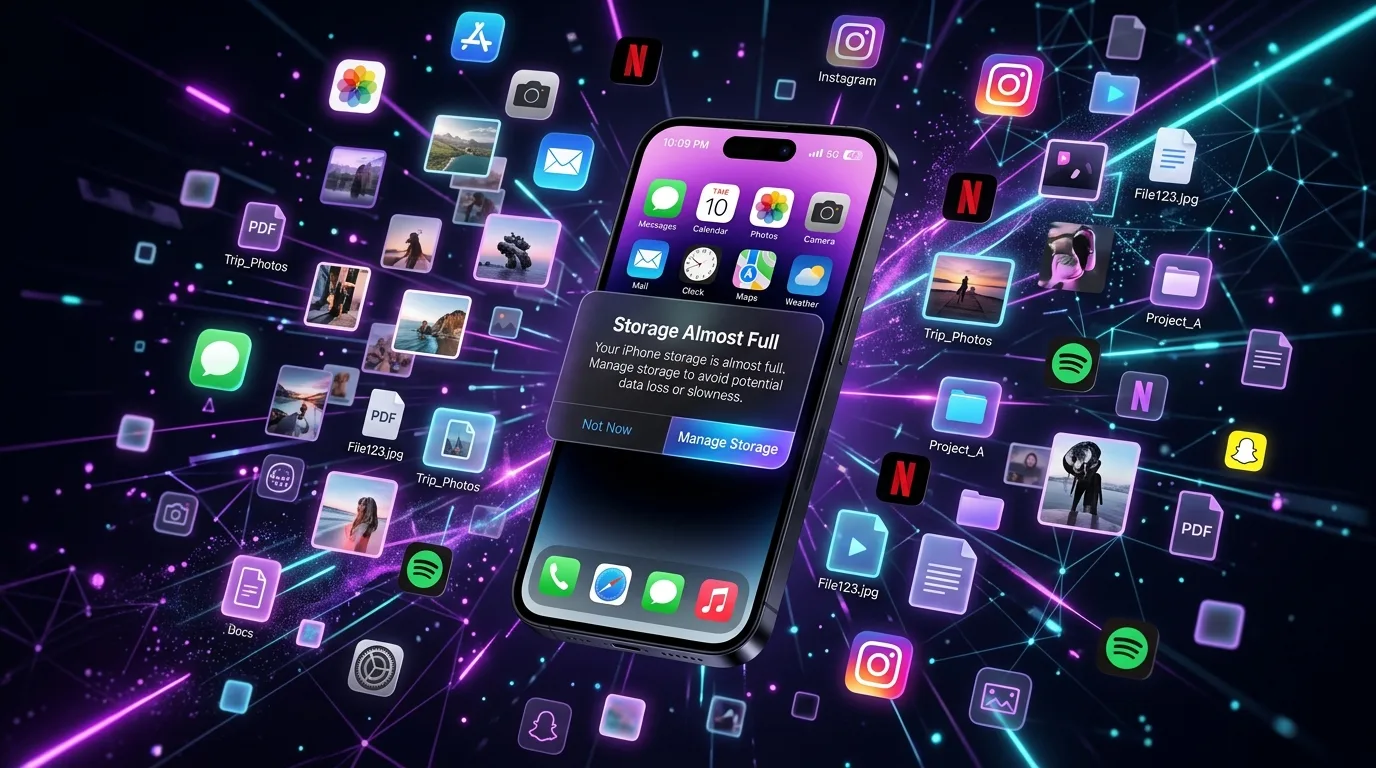
Винуватцем браку пам’яті на iOS рідко є ваші улюблені зображення. Натомість це зазвичай суміш великих відеокліпів 4K, копій живих фотографій, медіа-кешу WhatsApp і роздутих файлів системних даних.
1. Націльтесь на приховане сховище: великі та повторювані відео
Відеозаписи займають значно більше місця, ніж фотографії. Одне 1-хвилинне відео 4K, записане зі швидкістю 60 кадрів/с, споживає приблизно 400 Мб. Якщо ви записали кілька кліпів із сімейними подіями чи концертами, ці файли можуть займати від 20 до 30 ГБ.
Перейдіть до Налаштування > Загальні > Сховище iPhone і прокрутіть вниз, щоб переглянути великі вкладення. Ви також можете використовувати спеціальні інтелектуальні засоби очищення, як-от Clearly Smart Storage Cleaner, щоб автоматично визначати роздуті відео 4K і стискати їх без відчутної втрати якості.
2. Очистіть медіа-кеші WhatsApp і Telegram
Програми для обміну повідомленнями зберігають усі голосові нотатки, меми та фрагменти відео, надіслані в групових чатах, безпосередньо в локальній пам’яті пристрою. Протягом кількох місяців Telegram і WhatsApp можуть збільшити прихований кеш до понад 15 ГБ.
У Telegram перейдіть до Налаштування > Дані та зберігання > Використання пам’яті та натисніть Очистити кеш Telegram. Для WhatsApp виберіть Налаштування > Пам’ять і дані > Керувати пам’яттю, щоб видалити важкі медіафайли, які пересилаються кілька разів.
3. Очищення дублікатів і схожих фотографій (метод гортання)
Ми часто робимо 5 або 6 серійних знімків того самого моменту, щоб вибрати найкращий. Проблема в тому, що ми забуваємо видалити решту 5 фотографій. З часом тисячі майже ідентичних серійних знімків заповнюють ваш фотоапарат.
Замість того, щоб вручну прокручувати тисячі фотографій, скористайтеся засобом очищення пальцем у стилі Tinder, наприклад Swipe Photo Cleaner. Проведення пальцем ліворуч переміщує непотрібні фотографії до кошика, а проведення пальцем праворуч зберігає найкращий знімок. Завдяки цьому прибирання безладу стає швидким і приносить напрочуд задоволення.
4. Очистіть альбом «Нещодавно видалені»
Коли ви видаляєте фотографії чи відео на iOS, Apple не стирає їх одразу. Вони залишаються в папці Нещодавно видалені протягом 30 днів, залишаючи місце на флеш-пам’яті. Відкрийте «Фотографії», перейдіть до Утиліти > Нещодавно видалені та торкніться Видалити все.
Порада спеціаліста для користувачів iOS
Вивантаження невикористаних програм (Налаштування > App Store > Вивантаження невикористаних програм) зберігає дані та налаштування вашего програми без змін, звільняючи місце для зберігання, какой використовується самим бінарним файлом програми.
Калькулятор Памяти iPhone & Экономии на iCloud
Оцените объем свободной памяти и сумму, которую можно сэкономить на подписке iCloud
